Mostrando postagens com marcador ::: Dicas do SL. Mostrar todas as postagens

::: Comprando Linden Dollars no site do SL

Posted by VOITENA Millet | Posted in , , | Posted on 10.6.11

Olá...


Neste Tutorial vamos ver as possibilidades de compra de L$ (liden dollars) através do site do jogo Second Life, sempre lembrando que a Linden Labs NÃO se responsabiliza por transações extra oficiais (avatar/avatar) dentro ou fora do ambiente do jogo.

E não, a cotação do dólar americano não influência no câmbio interno do SL, o que acontece é que quanto mais baixo o valor do câmbio do dólar, mais valor temos em nossa moeda o R$, o que acaba gerando um lucro maior ou seja nossa moeda passa a ter maior poder aquisitivo, enfim é sempre prudente estar por dentro da cotação do dólar para daí sim escolhermos o melhor dia ou momento para efetuarmos nossa compra, este cálculo será explicado mais a frente neste tutorial.


Efetuando Compra de L$ (Lindem Dollars) no site do Second Life.

Antes de tudo, é importante saber que a Linden Labs somente faz a venda de Linden Dollars através de cartões de crédito internacionais.

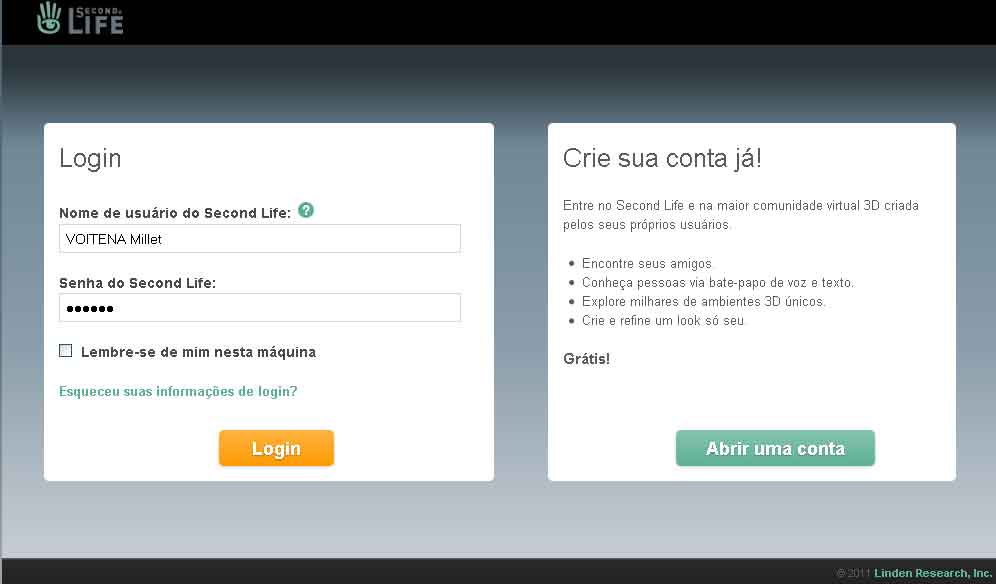
Faça o Login com o avatar que esteja efetuando a compra de Lindens no site do SL:
http://secondlife.com/


Após inserir o Nome, Sobre nome e Senha de seu avatar clique em Login.


Agora você será redirecionado a página principal de sua conta, nesta página ao lado esquerdo localize Linden Exchange e em seguida clique em Comprar L$.


Nesta janela aconselha-se ler bem o enunciado antes de efetuar a transação, inclusive ver o link;
Custos da Transação - https://secondlife.com/my/lindex/describe-transaction-fees.php

Nesta Janela iremos preencher o formulário de compra, poderemos fornecer ou a quantidade de Linden Dolars (L$) ou a quantidade em Dolares Americanos (US$).

Para isso vá até a caixa onde diz, Comprar L$ (mercado cambial) e preencha com a quantidade pretendida seja em L$ ou em US$, no nosso caso estamos realizando uma compra de L$ 1,000 (mil linden dolars).

Obs.: Em Custo total aproximado, existe uma informação alertando que o valor pode variar conforme o cambio do dia tanto para mais como para menos.

É sempre bom ter uma calculado a mão para fazer o calculo básico de conversão visto que estaremos efetuando uma compra em Dólar e que nos será cobrado em Reais, link do Banco Central do Brasil, para ver a cotação do Dólar do Dia:
http://www.bcb.gov.br/

Obs.: Utilizei os valores do Dólar do Dia de 10 de junho de 2011 às 11h00 - Dólar Compra: 1,5890 Dólar Venda: 1,5910
Utilize sempre o valor de VENDA, neste caso arredondarei para R$ 1,60

Vamos ao cálculo com as seguintes variáveis:
Quantidade de L$ 1,000 = Custo total aproximado US$ 4.30
Dólar do dia 10/06/2011 às 11h00 = R$ 1,60

US$ 4.30 x R$ 1.60 = R$ 6.88
R$ 6,88 Valor a ser cobrado na fatura de cartão de crédito internacional
Partindo deste cálculo é possivel fazer uma média de valor dos L$:
L$ 1,000 /(dividido) R$ 6.88 = L$ 145 (valor arredondado) por cada R$ aplicado, ou seja:
R$ 1 = L$ 145.00 (este é o câmbio do dia 10/06/2011)

Após preencher o valor pretendido clique em comprar já.


O site ira pedir para você confirmar seu Login no site do Second Life, para isso forneça novamente o Nome, Sobre nome e senha do avatar.


Agora você será redirecionado para o link de Confirmação de Compra onde você terá:
Descrição: Ordem de compra de dólares Linden por L$ 1.000 (quantidade pretendida de L$)
Custo total aproximado: US$ 4,30 (valor a ser cobrado em US$ incluindo taxas administrativas)
Tipo de cartão de crédito: XXXXXXXX (bandeira de seu cartão de crédito internacional)

Obs.: Será enviado para o e-mail do avatar um cópia de toda transação, e esta cobrança será realizada diretamente na próxima fatura do cartão de crédito internacional.

Clique em Confirmar ordem de compra

Obs.: Conforme a advertência da Linden Labs, "Todas as fraudes de cartões de crédito serão prontamente informadas ao Internet Fraud Complaint Center (IFCC) e ao Federal Bureau of Investigation (FBI) e serão punidas com máximo rigor."


Nesta janela aconselha-se ler bem o enunciado antes de efetuar a transação, inclusive ver o link;
Custos da Transação - https://secondlife.com/my/lindex/describe-transaction-fees.php

Feita toda a transação, você poderá ver que já foram creditados os L$ em sua conta, acompanhe fazendo o seguinte caminho a partir da tela principal de login de seu avatar no site da Second Life:
No menu da Esquerda:
Nome do avatar; Conta; Histórico de transações.

Espero que este Tutorial tenha ajudado vocês.

Sucesso a Todos!


::: Limpando todas as configurações e Crash Logger do SL 2.6

Posted by VOITENA Millet | Posted in , | Posted on 6.4.11

Olá...

Neste Tutorial iremos abordar um assunto que regularmente tem tirado a paciência de vários usuários do jogo Second Life.
Quem nunca recebeu o aviso de erros de Crash Logger, ao tentar inicial o SL?

Mais o que vem a ser exatamente um Crash Logger (quebra de conexão)?
Este erro aparece sempre que seu computador não está adequado para jogar o Second Life. Talvez porque ele seja antigo, tenha pouca memória, a placa de vídeo seja antiga e/ou os drivers estejam desatualizados, pode ser qualquer uma dessas possibilidades, cabe a você conferir estes itens.
Segue abaixo o link com os requisitos mínimos para rodar o Second Life:
http://secondlife.com/support/system-requirements/

Verificados e atualizados os itens acima e mesmo assim continua dando erros ao tentar conexão com o jogo ?
Então é chegada a hora de fazer uma limpa em seu computador, apagar qualquer resquício de configurações que podem estar gerando estes conflitos ou erros.

Para isso iremos ter que rastrear alguns diretórios em nosso computador para podermos efetuara a limpeza.

Limpando o cache de fora do Second Life:

Siga os passos abaixo para localizar os diretórios onde normalmente ficam armazenados os arquivos utilizados pelo Second Life

  • Windows XP - C:\Documents and Settings\\Application Data\SecondLife\cache
    • Como alternativa, use a variável de ambiente %APPDATA% para encurtar este caminho para: %APPDATA%/SecondLife/cache
  • Windows Vista - C:\Users\\AppData\Roaming\SecondLife\cache
  • Windows Vista Home Premium - C:\Users\\AppData\Roaming\SecondLife\browser_profile\cache
  • Windows 7 - C:\Users\\AppData\Roaming\SecondLife\browser_profile\Cache
  • Windows 7 - C:\Users\\AppData\Local\SecondLife\
  • Mac - /Users//Library/Caches/SecondLife
  • Linux - ~/.secondlife/cache.
Vou ilustrar o procedimento via Windows 7.

Primeiro Passo:
No ícone do Windows (canto inferior esquerdo) clique nele e em seguida localize a palavra Computador, clique ali.

Esta ação deverá abrir a janela acima.

Segundo Passo:
No canto superior esquerdo desta janela vá em Organizar e localize Opções de pasta e pesquisa

Terceiro Passo:
Agora vá na aba Modo de Exibição e na janela de Configurações avançadas localize, Mostrar arquivos, pasta e unidades ocultas, marque esta opção e em seguida clique em OK.

Quarto Passo:
Acesse a pasta Usuários dentro da sua unidade de Disco Local C:

Quinto Passo:
Na pasta Usuários, localize seu nome e abra esta pasta.

Sexto Passo:
Localize e abra a pasta AppData (aplicativos)

Sétimo Passo:
Abra a pasta Local.

Oitavo Passo:
Localize e abra a pasta Second Life

Nono Passo:
Selecione e delete todo o conteúdo desta pasta

Obs.: Não tenha receio pode deletar sem medo, pois quando você relogar no Second life todo este conteúdo será recriado.

Décimo Passo:
Volte a pasta AppData e agora acesse a pasta Roaming.

Décimo Primeiro Passo:
Localize e abra a pasta Second Life

Décimo Segundo Passo:
Delete todo seu conteúdo.

Obs.: Não tenha receio pode deletar sem medo, pois quando você relogar no Second life todo este conteúdo será recriado também.

Décimo Terceiro Passo:
Agora volte na aba Modo de Exibição e na janela de Configurações avançadas localize, Não mostrar arquivos, pasta ou unidades ocultas, marque esta opção e em seguida clique em OK.

Agora você pode Logar normalemnet no Second Life, este procedimento limpa por completo toda e qualquer configuração efetuada no SL, inclusive limpa realmente o cache de seu avatar.
Removendo assim qualquer residuo de driver ou atividade que possa gerar o Crash Logger.

Espero que este Tutorial tenha ajudado vocês

Sucesso a Todos!


::: Soltando e/ou fixando uma janela na barra lateral

Posted by VOITENA Millet | Posted in , | Posted on 17.3.11

Olá...


Neste Tutorial iremos abordar um assunto que regularmente me é questionado no jogo, alguns avatares tem me me perguntado o por que de algum item de suas barras laterais terem desaparecido, por muitas vezes isso acontece por mera distração, então iremos com este tutorial entendem como estes itens somem ou o por que deles sumirem da barra lateral.

Vamos expandir nossa barra lateral para podermos visualizar a janela por inteiro.


Usaremos o item Meu Perfil, note que no canto superior Direito existe uma seta (ao lado do ponto de interrogação) posicione o mouse sobre esta seta e veja que esta lhe dará a mensagem de Soltar janela, clique nesta seta.


Agora você esta com a janela de Seu Perfil, de forma flutuante em sua tela, (perceba que não existe mais o ícone Meu Perfil na barra lateral), agora você poderá movê-la para qualquer ponto de sua tela, para isso basta clicar no topo da janela com o botão da esquerda do mouse, manter este botão pressionado e mover para o ponto que deseje.

Obs.: Este procedimento serve para qualquer item dos ícones da barra lateral.


Você poderá também minimizar esta janela, caso não queira que fique visível, visto que ela foi desanexada da barra lateral, para isso clique no tracinho no canto superior direito da janela flutuante.


Ao Minimizar a janela, por padrão ela se posicionará automaticamente no canto superior esquerdo de sua tela, para expandi-la, clique sobre os dois quadradinhos sobrepostos no canto superior direito da barra.


E agora caso você queira que esta janela volte a sua barra lateral, basta clicar no canto superior direito da janela flutuante, na seta e Ancorar a Janela novamente em sua barra lateral.

Espero que este Tutorial tenha ajudado vocês

Sucesso a Todos!


::: Editando Perfil no Viewer Second Life 2.5

Posted by VOITENA Millet | Posted in , | Posted on 12.2.11

Olá..


Neste Tutorial iremos ver uma nova facilidade que o Viewer Oficial da Second Life nos oferece, na versão 2.5 (fevereiro 2011) temos a possibilidade de editar no perfil de seu avatar, pois dentro do site www.secondlife.com existe uma área restrita a seu avatar onde agora você consegue editar seu Perfil que depois será visualizado no ambiente do Second Life.


Para chegar nesta área restrita acesse o seguinte endereço https://my.secondlife.com/pt-BR.

Para dar Início as configurações de seu perfil via site do Second Life, clique em Fazer Login.


Primeiro faça seu login, utilizando-se do Nome e da Senha de seu avatar.


Perceba que após o login você verá algumas informações pré-existentes em seu Perfil, estas foram inseridas através do ambiente do Jogo.
Para alterar ou inserir novas informações clique em Editar Perfil.


Nesta tela você poderá editar :
- Sua imagem (Foto);
- Seu Nome de Exibição;
- Sua biografia (pequenas informações sobre seu avatar num total de 500 caracteres);
- Sua página inicial (blog. orkut, facebook, twitter, etc)
- Consumar Parceria dentro do SL;
- Inserir suas redes Sociais (FaceBook, Flickr, Linkedln ou Twitter);
- Criar anúncios dentro do SL.

Clicando em Mundo Real edite:
- Uma segunda imagem (foto) de seu avatar;
- Sua biografia (pequenas informações sobre você num total de 250 caracteres).

Na coluna da Direita você poderá:
- Criar um Grupo;
- Criar um Destaque.

Além de divulgar suas redes socias, depois de alterar as informações clique em Salvar.

Obs.: Ao alterar a imagem de seu avatar ou inserir qualquer outra imagem em seu perfil via Web Site, não lhe será cobrada a taxa de L$ 10,00 (dez lindens) como habitualmente seria cobrado caso estivesse logado no jogo.


Você poderá também configurar quem pode ver seu perfil, para isso na parte superior da tela ao lado do nome de seu avatar clique em Configurações de privacidade.

Todos significa que a informação está disponível para toda a Internet e pode ser encontrado pelos motores de busca.

Second Life significa que a informação está disponível para todos os residentes do Second Life e que estão logados no site ou no mundo virtual.

Amigos significa que apenas seus amigos Second Life podem ver as informações.

Feitas as alterações conforme sua necessidade clique em Salvar.


e Pronto agora seu novo perfil foi modificado via web site e será visto conforme as alterações efetuadas, para isso clique no ícone Meu Peril e em seguida Perfil.

Obs.: Estes recursos serão visíveis apenas no Viewer Oficial da Second Life.

Espero que este Tutorial tenha ajudado vocês

Sucesso a Todos!


::: Personalizando uma AO (animation overrider)

Posted by VOITENA Millet | Posted in , , | Posted on 20.11.10

Olá...

Neste Tutorial iremos ver como personalizar sua AO (animation overrider), pois além do Second Life fornecer várias lojas para você comprar e animar da melhor forma possível seu avatar, o jogo também nos proporciona a oportunidade de personalizarmos as animações de nosso avatar de forma única e exclusiva.


Para isso é necessário possuir nossas animações, como existe várias lojas especializadas em poses e animações, vale a pena dar uma "garimpada" dentro do jogo a busca de tais animações.

Caso tenha dúvidas em como efetuar Buscas no ambiente do Second life, utilize o tutorial:
Utilizando o Sistema de Busca e suas variáveis, no link abaixo
http://sltutoriais.blogspot.com/2010/04/utilizando-o-sistema-de-busca-e-suas.html

Início do Tutorial:


Para isso, siga o Marco (landmark) abaixo para pegar a base de sua AO.
http://maps.secondlife.com/secondlife/Winged%20Isle/70/137/40
Você devera cair em uma Ilha onde na sua frente terá um painel com vários teletransportes, clique no que diz ZHAO Animations Overrider.


Esta placa deverá te levar até onde se encontra a base de sua futura AO.


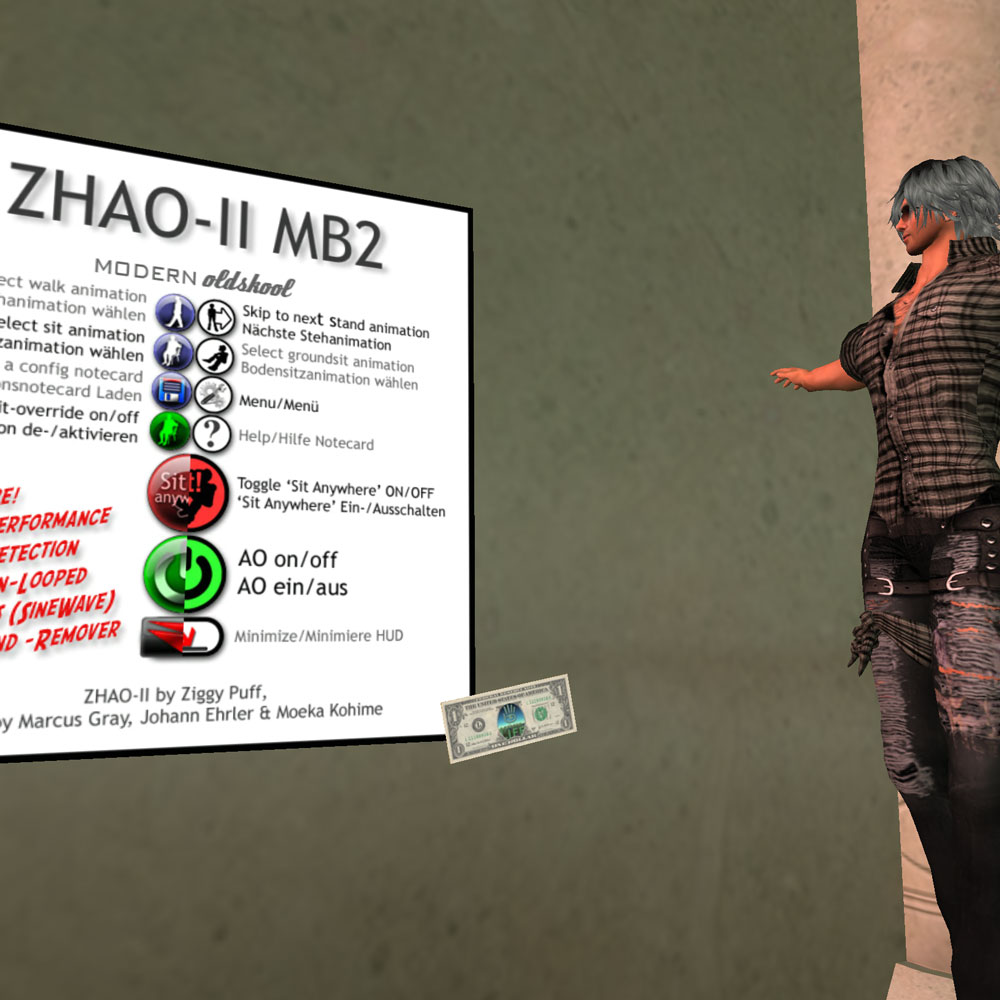
Pegue-a conforme a imagem acima, ela é FREE, copiável e modificável.

Agora vamos localizar este ´tem em seu inventário, vá até a aba Itens Recentes e localize a pasta ZHAO-II vendor - free e vista o item ZHAO-II.


Por padrão, esta AO deverá ficar em seu Canto Inferior Direito, clique com o botão da direita do mouse para editar esta AO na janela que abrir vá até a aba Conteúdo.

Vamos supor que você já possua as animações para cada categoria de sua AO, andar, sentar, sentar o chão, parado, etc..

Dica: Teste as animações antes de colocarmos estas dentro de sua AO, aconselho não por muitas animações em cada categoria, tente trabalhar somente com a quantidade que julgue necessário.


Agora vamos editar o bloco de notas dentro da AO a com o nome de Default (padrão), abra este arquivo e vamos entede-lo:

1. Encontre a linha que coincide com a animação que está mudando. Por exemplo, se você está adicionando uma animação de caminhada, encontre a linha:
[ Walking ]

Obs.: Insira o nome das animações separadas por uma barra vertical, Shift + \ (barra invertida) .

2. Digite o nome da nova animação no final desta linha. Se a linha contiver várias animações, separe-as com '|' entre o nome das animações. A linha deverá ficar assim:
[ Walking ]SexyWalk1|SexyWalk2|NewWalkAnim

Entendendo as categorias da AO:

[ Standing ] - Em pé parado
[ Walking ] - Andando
[ Sitting ] - Sentado
[ Sitting On Ground ] - Sentar no Chão
[ Crouching ] - Agaixar
[ Crouch Walking ] - Andar Agaixado
[ Landing ] - Aguardando
[ Standing Up ] - Ficando em pé
[ Falling ] - Caindo
[ Flying Down ] - Voar para Baixo
[ Flying Up ] - Voar para Cima
[ Flying ] - Voando
[ Flying Slow ] - Voando lento
[ Hovering ] - Pairando no ar
[ Jumping ] - Pulando
[ Pre Jumping ] - Preparando o Pulo
[ Running ] - Correndo
[ Turning Right ] - Virando a direita
[ Turning Left ] - Virando a esquerda
[ Floating ] - Boiando
[ Swimming Forward ] - Nadando para frente
[ Swimming Up ] - nadando para cima
[ Swimming Down ] - nadando para baixo

Não é necessário inserir animações em todas as categorias acima.


Organize suas animações em seu inventário crie uma nova pasta e insira as animações dentro dela, separando-as por categoria caso seja necessário.

Com as animações testadas, definidas e com seus nomes devidamente inseridos em suas respectivas categorias no arquivo Default, selecione-as e arraste para dentro de sua AO na pasta conteúdo.

Obs.: Geralmente as animações não são modificáveis, provavelmente você não consiga renomeá-las, sendo assim insira o nome das animações tal qual estejam em sua apresentação no seu inventário.


Existe outro modelo de AO com mais botões, porém o princípio de edição é o mesmo do arquivo Default mudando apenas o LayOut do objeto.


Agora basta você desfrutar de sua AO personalizada, no botão Stand Time, defina o tempo em que cada animação será executada, cuidado para não deixar pouco tempo ou um tempo excessivo para efetuar a troca entre animações, minha sugestão é de algo em torno de 40 segundos.

Espero que este Tutorial tenha ajudado vocês.

Sucesso a Todos!


::: Bloqueando/Desbloqueando um avatar

Posted by VOITENA Millet | Posted in , | Posted on 6.11.10

Olá...


Neste tutorial iremos ver como Bloquear ou Desbloquear (mute/unmute) um avatar, em algumas situações bloqueamos outro avatar acidentalmente ou fazemos isso porque alguém esta nos aportunando, aqui veremos como fazer e desfazer esta ação.


Caso você queira bloquear um avatar que não esteja em sua lista ou acidentalmente você bloqueou um, no canto Superior Direito da sua tela vá até a aba Busca, digite o nome do avatar e em seguida clique no ícone em forma de Lupa.


Agora devera abrir um tela de busca com o nome que foi digitado, clique sobre o nome em questão.


Feito isso clique agora onde diz Profile (perfil).


Esta serão as informações do avatar em que foi feita a busca.


Na parte inferior direita das informações, ao lado do botão Teletransportar, você encontrará uma seta apontando para baixo, ao clicar nela abrirá o sub-menu, em seguida clique em Bloquear.


Faça o mesmo procedimento caso queira Desbloquear o avatar.

Obs.: Este foi o procedimento caso você não possua o avatar em sua lista de contatos, veremos abaixo como proceder quando o avatar já faz parte de sua lista.


Agora veremos como Bloquear ou Desbloquear um avatar que conste em sua lista de contatos, para isso vá até o menu na lateral direita e clique em Pessoas e depois na aba Meus Amigos, localize o avatar mesmo que não esteja conectado.


Após ter localizado-o(a) em sua lista de amigos, clique na seta que para visualizar o perfil do avatar, feito isso basta seguir os passos anteriores para Bloquear ou Desbloquear.

Espero que este Tutorial tenha ajudados vocês.

Sucesso a Totos!

Tutoriais mais consultados: