Mostrando postagens com marcador ::: Produtividade SL. Mostrar todas as postagens

::: Comprando Linden Dollars no site do SL

Posted by VOITENA Millet | Posted in , , | Posted on 10.6.11

Olá...


Neste Tutorial vamos ver as possibilidades de compra de L$ (liden dollars) através do site do jogo Second Life, sempre lembrando que a Linden Labs NÃO se responsabiliza por transações extra oficiais (avatar/avatar) dentro ou fora do ambiente do jogo.

E não, a cotação do dólar americano não influência no câmbio interno do SL, o que acontece é que quanto mais baixo o valor do câmbio do dólar, mais valor temos em nossa moeda o R$, o que acaba gerando um lucro maior ou seja nossa moeda passa a ter maior poder aquisitivo, enfim é sempre prudente estar por dentro da cotação do dólar para daí sim escolhermos o melhor dia ou momento para efetuarmos nossa compra, este cálculo será explicado mais a frente neste tutorial.


Efetuando Compra de L$ (Lindem Dollars) no site do Second Life.

Antes de tudo, é importante saber que a Linden Labs somente faz a venda de Linden Dollars através de cartões de crédito internacionais.

Faça o Login com o avatar que esteja efetuando a compra de Lindens no site do SL:
http://secondlife.com/


Após inserir o Nome, Sobre nome e Senha de seu avatar clique em Login.


Agora você será redirecionado a página principal de sua conta, nesta página ao lado esquerdo localize Linden Exchange e em seguida clique em Comprar L$.


Nesta janela aconselha-se ler bem o enunciado antes de efetuar a transação, inclusive ver o link;
Custos da Transação - https://secondlife.com/my/lindex/describe-transaction-fees.php

Nesta Janela iremos preencher o formulário de compra, poderemos fornecer ou a quantidade de Linden Dolars (L$) ou a quantidade em Dolares Americanos (US$).

Para isso vá até a caixa onde diz, Comprar L$ (mercado cambial) e preencha com a quantidade pretendida seja em L$ ou em US$, no nosso caso estamos realizando uma compra de L$ 1,000 (mil linden dolars).

Obs.: Em Custo total aproximado, existe uma informação alertando que o valor pode variar conforme o cambio do dia tanto para mais como para menos.

É sempre bom ter uma calculado a mão para fazer o calculo básico de conversão visto que estaremos efetuando uma compra em Dólar e que nos será cobrado em Reais, link do Banco Central do Brasil, para ver a cotação do Dólar do Dia:
http://www.bcb.gov.br/

Obs.: Utilizei os valores do Dólar do Dia de 10 de junho de 2011 às 11h00 - Dólar Compra: 1,5890 Dólar Venda: 1,5910
Utilize sempre o valor de VENDA, neste caso arredondarei para R$ 1,60

Vamos ao cálculo com as seguintes variáveis:
Quantidade de L$ 1,000 = Custo total aproximado US$ 4.30
Dólar do dia 10/06/2011 às 11h00 = R$ 1,60

US$ 4.30 x R$ 1.60 = R$ 6.88
R$ 6,88 Valor a ser cobrado na fatura de cartão de crédito internacional
Partindo deste cálculo é possivel fazer uma média de valor dos L$:
L$ 1,000 /(dividido) R$ 6.88 = L$ 145 (valor arredondado) por cada R$ aplicado, ou seja:
R$ 1 = L$ 145.00 (este é o câmbio do dia 10/06/2011)

Após preencher o valor pretendido clique em comprar já.


O site ira pedir para você confirmar seu Login no site do Second Life, para isso forneça novamente o Nome, Sobre nome e senha do avatar.


Agora você será redirecionado para o link de Confirmação de Compra onde você terá:
Descrição: Ordem de compra de dólares Linden por L$ 1.000 (quantidade pretendida de L$)
Custo total aproximado: US$ 4,30 (valor a ser cobrado em US$ incluindo taxas administrativas)
Tipo de cartão de crédito: XXXXXXXX (bandeira de seu cartão de crédito internacional)

Obs.: Será enviado para o e-mail do avatar um cópia de toda transação, e esta cobrança será realizada diretamente na próxima fatura do cartão de crédito internacional.

Clique em Confirmar ordem de compra

Obs.: Conforme a advertência da Linden Labs, "Todas as fraudes de cartões de crédito serão prontamente informadas ao Internet Fraud Complaint Center (IFCC) e ao Federal Bureau of Investigation (FBI) e serão punidas com máximo rigor."


Nesta janela aconselha-se ler bem o enunciado antes de efetuar a transação, inclusive ver o link;
Custos da Transação - https://secondlife.com/my/lindex/describe-transaction-fees.php

Feita toda a transação, você poderá ver que já foram creditados os L$ em sua conta, acompanhe fazendo o seguinte caminho a partir da tela principal de login de seu avatar no site da Second Life:
No menu da Esquerda:
Nome do avatar; Conta; Histórico de transações.

Espero que este Tutorial tenha ajudado vocês.

Sucesso a Todos!


::: Suavizando Serrilhado nas fotos SL2

Posted by VOITENA Millet | Posted in , , | Posted on 17.4.11

Olá..

Neste tutorial vamos ver como suavizar o serrilhado (contorno) nas fotos, este tutorial será útil para você gosta de fazer fotos de suas aventuras no jogo ou trabalha com books, lojas, etc...

Vamos fazer algumas configurações para melhorar a qualidade de suas fotos.

Primeiro vamos abrir o menu de fotos siga o caminho:
No menu superior:
Mundo > Foto (crtl+shift+s)

Obs.: Ao abrir a janela de fotos clique no botão onde diz Mais, para expandir mais opções.


Nesta Janela vamos fazer as seguintes configurações:
1 - Marcar a opção Salvar no meu PC;
2 - Tamanho - Customizado - Largura x Altura - Aumente a Largura para 3000 pixels que a Altura se ajustará automaticamente conforme a resolução de seu monitor;
3 - Formato - PNG (Portable Network Graphics) ou BMP (bitmap);
4 - Marque a opção Deixar aberto depois de salvo.

Obs.: Na Altura x Largura, quanto maior a resolução mais pixels, ou seja os pontos serão mais fechados, atomizando assim a ausência de serrilhado.


Agora vamos editar nossas configurações de vídeo para isso faça o seguinte caminho:
No menu superior:
Eu > Preferências (crtl+p)
Depois vá até o item Vídeo e em seguida no botão Hardware


Em configurações de Hardware faça as seguintes alterações:
- Filtragem - Marque-a;
- Suavização - Deixe no mínimo em 4x;
- E por fim clique em OK.


Feita as alterações volte a tela de Vídeo e altere a Qualidade e Velocidade para no mínimo Alta o ideal seria utilizar a opção Ultra.
Clique em OK

Obs.: Reinicie o Jogo para que as alterações de Configurações de Hardware sejam efetuadas.

Agora no seu programa de edição de imagens preferido você faz o recorte de sua imagem e as devidas edições e correções.

Obs.: Atenção caso após estas alterações de configurações você não consiga logar no SL siga o seguinte tutorial para reconfigurar seu jogo:
http://sltutoriais.blogspot.com/2011/04/limpando-todas-as-configuracoes-e-crash.html
Se der erro de login (Crash Logger) provavelmente sua placa de vídeo é limitada nao suportando as configuraçoes de alta ou ultra.

Espero que este Tutorial tenha ajudado vocês.

Sucesso a Todos!


::: Personalizando uma AO (animation overrider)

Posted by VOITENA Millet | Posted in , , | Posted on 20.11.10

Olá...

Neste Tutorial iremos ver como personalizar sua AO (animation overrider), pois além do Second Life fornecer várias lojas para você comprar e animar da melhor forma possível seu avatar, o jogo também nos proporciona a oportunidade de personalizarmos as animações de nosso avatar de forma única e exclusiva.


Para isso é necessário possuir nossas animações, como existe várias lojas especializadas em poses e animações, vale a pena dar uma "garimpada" dentro do jogo a busca de tais animações.

Caso tenha dúvidas em como efetuar Buscas no ambiente do Second life, utilize o tutorial:
Utilizando o Sistema de Busca e suas variáveis, no link abaixo
http://sltutoriais.blogspot.com/2010/04/utilizando-o-sistema-de-busca-e-suas.html

Início do Tutorial:


Para isso, siga o Marco (landmark) abaixo para pegar a base de sua AO.
http://maps.secondlife.com/secondlife/Winged%20Isle/70/137/40
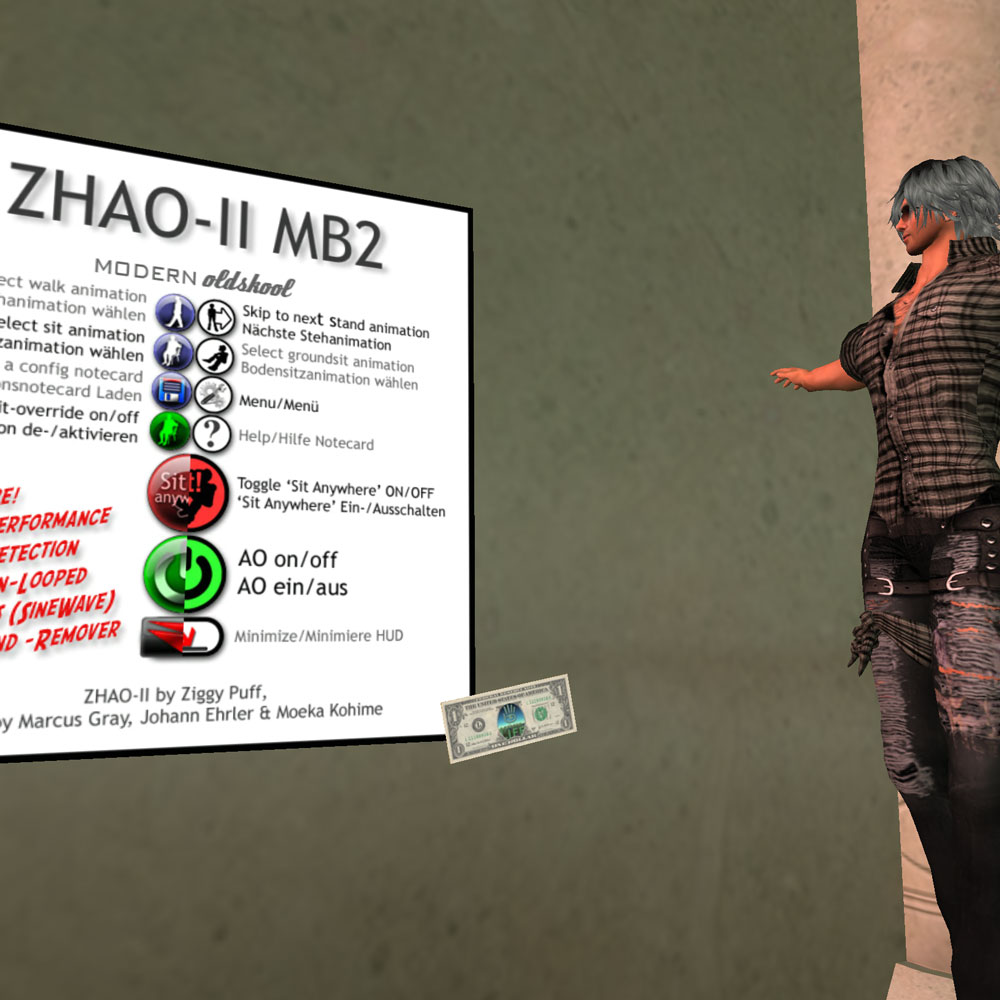
Você devera cair em uma Ilha onde na sua frente terá um painel com vários teletransportes, clique no que diz ZHAO Animations Overrider.


Esta placa deverá te levar até onde se encontra a base de sua futura AO.


Pegue-a conforme a imagem acima, ela é FREE, copiável e modificável.

Agora vamos localizar este ´tem em seu inventário, vá até a aba Itens Recentes e localize a pasta ZHAO-II vendor - free e vista o item ZHAO-II.


Por padrão, esta AO deverá ficar em seu Canto Inferior Direito, clique com o botão da direita do mouse para editar esta AO na janela que abrir vá até a aba Conteúdo.

Vamos supor que você já possua as animações para cada categoria de sua AO, andar, sentar, sentar o chão, parado, etc..

Dica: Teste as animações antes de colocarmos estas dentro de sua AO, aconselho não por muitas animações em cada categoria, tente trabalhar somente com a quantidade que julgue necessário.


Agora vamos editar o bloco de notas dentro da AO a com o nome de Default (padrão), abra este arquivo e vamos entede-lo:

1. Encontre a linha que coincide com a animação que está mudando. Por exemplo, se você está adicionando uma animação de caminhada, encontre a linha:
[ Walking ]

Obs.: Insira o nome das animações separadas por uma barra vertical, Shift + \ (barra invertida) .

2. Digite o nome da nova animação no final desta linha. Se a linha contiver várias animações, separe-as com '|' entre o nome das animações. A linha deverá ficar assim:
[ Walking ]SexyWalk1|SexyWalk2|NewWalkAnim

Entendendo as categorias da AO:

[ Standing ] - Em pé parado
[ Walking ] - Andando
[ Sitting ] - Sentado
[ Sitting On Ground ] - Sentar no Chão
[ Crouching ] - Agaixar
[ Crouch Walking ] - Andar Agaixado
[ Landing ] - Aguardando
[ Standing Up ] - Ficando em pé
[ Falling ] - Caindo
[ Flying Down ] - Voar para Baixo
[ Flying Up ] - Voar para Cima
[ Flying ] - Voando
[ Flying Slow ] - Voando lento
[ Hovering ] - Pairando no ar
[ Jumping ] - Pulando
[ Pre Jumping ] - Preparando o Pulo
[ Running ] - Correndo
[ Turning Right ] - Virando a direita
[ Turning Left ] - Virando a esquerda
[ Floating ] - Boiando
[ Swimming Forward ] - Nadando para frente
[ Swimming Up ] - nadando para cima
[ Swimming Down ] - nadando para baixo

Não é necessário inserir animações em todas as categorias acima.


Organize suas animações em seu inventário crie uma nova pasta e insira as animações dentro dela, separando-as por categoria caso seja necessário.

Com as animações testadas, definidas e com seus nomes devidamente inseridos em suas respectivas categorias no arquivo Default, selecione-as e arraste para dentro de sua AO na pasta conteúdo.

Obs.: Geralmente as animações não são modificáveis, provavelmente você não consiga renomeá-las, sendo assim insira o nome das animações tal qual estejam em sua apresentação no seu inventário.


Existe outro modelo de AO com mais botões, porém o princípio de edição é o mesmo do arquivo Default mudando apenas o LayOut do objeto.


Agora basta você desfrutar de sua AO personalizada, no botão Stand Time, defina o tempo em que cada animação será executada, cuidado para não deixar pouco tempo ou um tempo excessivo para efetuar a troca entre animações, minha sugestão é de algo em torno de 40 segundos.

Espero que este Tutorial tenha ajudado vocês.

Sucesso a Todos!


::: Enviando Teletransporte para vários avatares simultâneamente

Posted by VOITENA Millet | Posted in , , | Posted on 31.10.10

Olá...

Este Tutorial torna-se útil para quem trabalha com eventos no Second Life, seja como Dee Jay, Promoter ou simplesmente goste de reunir amigos na sua casa para pequenos eventos sociais, para isso veremos como enviar um Teletransporte para vários avatares simultâneamente.

Vá até o menu lateral e entre na aba Pessoas e em seguida na aba Meus Amigos.

Na aba Meus Amigos você terá a vategoria Online, para selecionar os avatares que você deseja mandar um convite de Teletransporte simultâneamente em seu teclado pressione a tecla CRTL e mantenha-a pressionada, com o botão da Esquerda do Mouse vá clicando sobre os nomes dos seus convidados, deixando-os assim sinalizados pela cor verde.


Com os Avatares selecionados, solte a tecla CRTL e com o botão da Direita do Mouse clique sobre qualquer nome de seus convidados, esta ação abrirá um sub-menu, clique em Teletransportar?


Deverá aparecer uma mensagem na sua tela, onde você poderá personalizar seu convite, a mensagem padrão é:
Junte-se a mim em (nome da ilha).


Agora seu convidado(a) receberá seu convite, basta a ele ou ela agora aceitar ou não.

Obs.: Uma pequena dica de etiqueta dentro do Jogo Second Life, quando mandar Teletransporte a seus contatos, tente não ser insistente (enviar vários convites em curtos espaços de tempo), pois seu convidado pode se sentir pressionado ou desconfortável com esta atitude, podendo assim negar sempre seu convite, uma boa estratégia seria conversar com seu possível convidado(a) explicando o evento em questão previamente, e assim oferecer seu teletransporte conforme o horário pretendido.

Espero que este Tutorial tenha ajudado vocês.

Sucesso a Todos!


::: Sombras reais no Second Life

Posted by VOITENA Millet | Posted in , , , | Posted on 20.10.10

Olá.. garanto que vocês viram, algumas fotos de avatares no SL, Orkut, Face Book, etc.. onde tinha um efeito de sombra bem realistisco, neste tutorial iremos ver como fazer stas sombras dentro do Second Life, porém, srá preciso que você tenha um boa placa de vídeo para isso, pois iremos reconfigurar o SL para suportar sombras e por consequencia esta reconfiguração irá exigir muito de sua placa de vídeo.


Dica: Para fazer as fotos com sombra, escolha uma pose não animada e algum cenário com poucos avatares, dicas de cenários você encontrará neste blog clicando aqui ou no menu a direita deste blog no item Cenários Fotos (1).

Antes de tudo precisaremos configurar nossa resolução dentro do Second Life para Ultra, faça o seguinte caminho no menu superior:
Eu> Preferências> Vídeo.


Agora será necessário habilitar a opção DESENVOLVER no menu superior, caso não possua este item pressione as teclas Crtl+Alt+Q.


Agora com o item DESENVOLVER ativo em seu menu superior localize a opção RENDERING (renderizar), posicionando o mouse sobre este item, o mesmo abrirá outro sub-item, neste iremos ativar três novas funções no Second Life:

- Framebuffer Objects
- Deferred Rendering

- Global Illumination


Ao ativar o primeiro item do sub-menu Rendering este deve fechar automaticamente, refaça o processo até ativar as 3 opções necessárias, pois a cada item ativado este deixará a opção de ativação do próximo item disponível.


Foto 01 - Apenas com a Configuração de Vídeo na opção ULTRA


Foto 02 - Com a Configuração de Vídeo na opção ULTRA mais as opções Framebuffer Objects
e Deferred Rendering
.


Foto 02 - Com a Configuração de Vídeo na opção ULTRA mais as opções Framebuffer Objects, Deferred Rendering e Global Illumination.

Perceba que utilizando a opção Global Illumination, esta opção deixa sua foto com um tom mais acinzentado, pois esta pegando intereferências do ambiente como um todo, logo torna-se opcional utiliza-la.

Obs.: Você perceberá que os olhos de seu avatar irão sumir, isso é um pequeno defeito do SL 2, que acredito seja corrigido em breve, enquanto isso não acontece, sugiro evitarem fotos de perfil ou fotos frontais, sejam criativos ao tentar "maquiar" este erro.

Erro Corrigido com atualização do dia 25/10/2010 da versão para:
Viewer 2.2 Second Life 2.2.0-212097

Clique no link a baixo e veja os requisitos mínimos e indicados para seu melhor aproveitamento dentro do Jogo Second Life
http://secondlife.com/support/system-requirements/?lang=pt-BR

Após efetuar as fotos com as configurações a cima, retorne-as ao seu padrão, para assim evitar problemas como travamento ou lentidão durante seu jogo.


Espero que este tutorial tenha ajudado vocês.

Sucesso a Todos!


::: Editando Terrenos

Posted by VOITENA Millet | Posted in , , | Posted on 27.7.10

Olá...

Neste Tutorial iremos conhecer um pouco sobre como editar e configurar terrenos, conheceremos aqui alguns recursos.
Atenção ao editar terrenos, pois é um processo muito delicado, é prudente fazer sempre pequenos testes antes de tentar editar grandes áreas em um terreno.

Início do Tutorial:

Estando de posse do terreno, certifique que possui as permissões para editar o terreno, em caso de dúvida procure o proprietário do terreno.

Com o Botão da DIREITA do mouse no terreno vá em EDITAR TOPOGRAFIA

Deverá abrir a janela acima, onde na coluna da esquerda temos a as variáveis do terreno:
- Selecionar Terra
- Aplainar
- Elevar
- Abaixar
- Alisar
- Irregularizar
- Reverter

Veremos cada função desta posteriormente

Na coluna da Direita temos a opção de escavadeira (termo usado para a dinâmica da ferramenta), onde teremos:
- Tamanho (área a ser editada no terreno)
- Força (sensível ou agressiva)

Informações do Lote:

Onde será mostrada o tamanho total do terreno em metros quadrados, clicando em Sobre Terrenos teremos maiores informações.
Na opção Mostrar Donos, cada fração (parcela) do terreno será colorida de uma forma diferente, facilitando assim a visualização do perímetro de cada terreno com seu respectivo dono.


Na aba Geral temos:
Nome: Aqui você pode inserir um nome ao seu terreno
Descrição: Pequeno resumo sobre o propósito do terreno
Classificação: Moderado, Adulto ou Publico Geral (este item é defino pelo proprietário do terreno)
Proprietário: Pode ficam em seu nome ou em nome do grupo, caso seja um terreno com vários proprietários para assim poderem ter maiores habilidades no terreno.
A venda: Caso o Terreno seja de sua propriedade e você queira revende-lo.
Posse em: Data e hora da aquisição do terreno
Área: Tamanho em Metros do terreno
Tráfego: Número de avatares que circulam pelo terreno.


Contrato: Informações sobre o contrato do terreno

Objetos:
- Controle de uso de primis
- Quantidade de primis suportados pelo lote
- Quantidade de primis no lote
- Quantidade de primis no lote pertencentes ao dono do lote
- Reservado ao grupo (primis doados ao grupo do seu terreno, ex, tv, radio, etc)
- Propriedade de outros (avatares que eventualmente deixam objetos em seu terreno)
- Selecionado/Sentato: Desconheço a função
- Devolver objetos de outros residentes (p/ desligar tecle 0): Determina o tempo de auto retorno de objetos a avatares que não fazem parte de seu grupo ou que eventualmente deixaram algum objeto em seu terreno, o valo 0 (zero) desabilita esta função.
- Donos dos objetos: Nesta janela ira listar todos os objetos no terreno, classificando-os por avatar, caso você queira saber o número exato de objetos e seus donos, clique no ícone de recarregar, abaixo ira listar os avatares e a quantidade de seus objetos, selecione o nome de um determinado avatar e depois ao lado do ícone de recarregar clique no botão Devolver Objetos.

Opções:
Aqui nesta aba você configura as restrições e privilégios de outros avatares através do grupo que foi inserido no terreno.
Opções do terreno:
- Seguro sem dano: Configura terreno para que não seja suportado agressões entre avatares
- Proibido Empurrar
- Mostrar terreno nos resultado de busca (L$ 30 semana): Classificados
- IconConteudo adulto: Aparecerá um ícone de terreno somente a adultos, ou seja avatares que não confirmaram idade junto a Linden Labs não terão acesso ao terreno.
- Foto: Aplique uma imagem para ilustrar seu terreno, ex. a logo marca de seu grupo

- Ponto de Aterrisagem: Selecione na lista a área de atuação do terreno


- Rota de Teleporte:
Bloqueado: Não será possível marcar Land Mark
Ponto de Aterrissagem: Marca ponto exato que os avatares deverão chegar ao se teleportarem para este terreno.
Qualquer Lugar: Pode ser marcado Land Mark em qualquer ponto dentro do perímetro do terreno.


Mídia: Nesta aba você poderá configurar sua TV, informando o tipo de Mídia e seu endereço na WEB, e inserindo uma pequena descrição.
Onde diz Escala Automática, deixe marcado para que a imagem em sua TV sempre se ajuste as dimesões de sua TV (tela cheia).


Som: Configure aqui sua Rádio, para que seu terreno tenha um som ambiente, onde diz Music URL, insira o endereço da rádio pretendida.
- Ocultar URL: Caso não queira que seja visível o endereço de sua Rádio
- Sound: Você pode restringir o som somente a parcela de seu terreno, não incomodando assim seus vizinhos com a sua Rádio.
- Voice: Ative para que você posse se comunicar por voz em seu terreno e limite também este recurso a sua parcela no terreno.

Caso você queira ter sua própria rádio, consulte o Tutorial sobre Rádio Virtual neste blog, no link Abaixo:
Construindo sua Rádio Virtual


Acesso: Basicamente você ira definir quem pode ou não acessar seu terreno, exigindo a comprovação de idade, sendo integrante de seu grupo ou simplismente deixar seu terreno com acesso livre.

Poderá tambem banir avatares inconvenientes, para isso basta adicionar o nome do avatar na lista Banned Residentes, ou também, quando fechar o terreno permitir acesso a somente alguns avatares adicionando seus nomes na lista de Allowed Residents.

Modificar Lote:
- Subdividir: Selecione uma área do terreno, usando o botão da esquerda do mouse, e em seguida clique em Subdividir, esta função ira criar uma pequeno lote dentro de seu lote principal, onde terá todas as suas preferências configuradas ao modo padrão, sendo assim você terá que reconfigurar todas as etapas neste pequeno sub-lote.

- Juntar: Você pode desfazer esta divisão.

Editando a Topografia do Terreno:

Com o Botão da esquerda do Mouse você pode delimitar área que será editada no terreno, sempre dosando a força e o tamanho da ação de cada ferramenta, editar terrenos requer uma certa pratica, para isso testem bastante as possibilidades para entenderem como funciona cada etapa.

Aplainando o Terreno

Elevando o Terreno, conforme as setas indicam, ira subir seu terreno


Abaixando o terreno, criando depressões


Tirando irregulariedades do terreno, Alisando.


Criando irregulariedade no terreno (pequenas ondulações)


Revertendo o terreno, alto para baixo.

Dica: Caso queira editar por exemplo

Espero que este tutorial tenha sido útil de alguma forma.

Sucesso a Todos!


Tutoriais mais consultados: