Mostrando postagens com marcador ::: Construção. Mostrar todas as postagens

::: Criando uma Porta com abertura Lateral (sliding)

Posted by VOITENA Millet | Posted in , , | Posted on 14.8.10

Olá...

Neste tutorial iremos criar uma porta que será aberta Lateralmente por colisão ou por toque, ou seja, esta porta abrirá com você clicando ou apenas se aproximando dela.

Início do Tutorial:

Crie um objeto (prim) e edite ele para termos um formato de porta com as seguintes dimensões:
Na aba Objeto edite para :
Tamanho (metros):
X = 2.000
Y = 0.100
Z = 3.000


Agora vamos aplicar a textura em nossa porta, usaremos a mesma textura do outro tutorial de porta que consta no link abaixo:
http://sltutoriais.blogspot.com/2010/03/criando-um-porta.html


Agora salve este textura em seu computador e leve-a para o SL para aplicarmos como teste em nossa porta, lembre que, você poderá trocar a textura da porta conforme sua necessidade esta textura é apenas para teste caso você não possua nenhuma textura no inventário de seu avatar.

Obs.: Lembre que cada imagem trazida o SL lhe custará L$ 10,00 (dez lindens).


Na aba Conteúdo crie um novo script e renomeie para Script Porta Lateral, faça uma cópia deste script para seu inventário, coloque-o na pasta scripts.

Copie o Script a baixo e cole dentro deste arquivo.


// Início Script

float delay = 10.0; // tempo para auto fechamento da porta em segundos deixe 0.0 para nao fechar automaticamente
vector delta = <2.0, 0.0, 0.0>; // distancia lateral para abertura de porta X-Y-Z sendo X(lateral) - Y(profundidade) - Z(altura)
vector closed_position;
float volume = 0.5; // 0.0 desligado, 1.0 volume baixo

key open_sound = "cb340647-9680-dd5e-49c0-86edfa01b3ac";
key close_sound = "e7ff1054-003d-d134-66be-207573f2b535";

default {
state_entry() {
closed_position = llGetPos();
state closed;
}
}
state closed {

state_entry() {
llTriggerSound(close_sound, volume);
llSetPos(closed_position);
}
touch_start(integer total_number) {
state open;
}
collision_start(integer total_number)
{
state open;
}
}
state open {
state_entry() {
llTriggerSound(open_sound, volume);
llSetPos(closed_position + delta);
llSetTimerEvent(delay);
}
touch_start(integer total_number) {
state closed;
}
collision_start(integer total_number)
{
}
timer()
{
llSetTimerEvent(0.0);
state closed;
}
}

// Final Script


Após isso feito salve seu script.

Pronto, temos nossa construida e pronta para uso, renomeie este objeto para Porta Lateral, e deixe com as opções Copiar e Modificar, assim você poderá fazer várias copias desta porta e aplicar conforme suas necessidades.


Lembre de sempre resetar o script após posicionar a porta, pois este script sempre memorizará sua posição inicial, logo após definir sua posição definitiva, resete o script.
Para isso abra o script dentro do seu Objeto Porta Lateral, e clique em Resetar.

Espero que este tutorial tenha ajudado vocês.

Sucesso a Todos!


::: Construindo uma casa - conceitos básicos

Posted by VOITENA Millet | Posted in , , , | Posted on 5.6.10

Olá...

Neste Tutorial iremos ver como é fácil construir sua própria casa no Second Life, iremos fazer uma construção bem simples, utilizando 14 objetos (primitivas), esta casa será constituída de:

- quarto;
- sala;
- varanda;
- 2 janelas panorâmicas;
- porta.


Este projeto poderá ser aplicado em seu terreno ou em uma sky (plataforma suspensa), trabalharemos em uma escala próxima a de um avatar, levando em consideração que quase todos os avatares se aproximam dos 2 metros de altura, nossa casa terá 7 metros de pé direito (altura).
Trabalharemos somente com as formas básicas CAIXAS e suas possibilidades de edição.

Caso você não tenha nenhum local para treinar suas construções, sugiro que você vá até o serviço de busca do SL e digite:
Sandbox
Sandbox (caixa de areia) são áreas livres para esta finalidade, para que você possa praticar suas habilidades.


Início do Tutorial:

Vamos iniciar nossa casa criando 4 objetos (caixas) sendo:
- 2 objetos com as medidas de 10 x 10 x 1 metros, onde serão aplicados como assoalho de sua casa, crie os objetos e alinhe-os frente a frente, formando assim uma área de 10 x 20 metros.
- 2 objetos com as medidas de 10 x 10 x 0,50 metros, onde serão aplicados como teto de sua casa, crie os objetos e alinhe-os frente a frente, formando assim uma área de 10 x 20 metros, deixe estes 2 objetos alinhados exatamente com os do assoalho e eleve-os a 7 metros do solo.

Dica: Para criar objetos idênticos sem ter que ficar redimensionando ou acertando a posição ideal dos mesmos siga os seguintes passos: 1 criar o primeiro objeto, neste caso 10x10x1 mts, após criado este objeto, vamos duplicá-lo para ficar atraz deste, para isso mantenha pressionada a tecla SHIFT e mova o objeto para traz, este comando ira duplica-lo.

Faça este procedimento para criar o teto de sua casa também, para duplicar 2 objetos simultâneamente, clique no primeiro objeto, pressione a tecla CRTL mantenha-a pressionada e clique no próximo objeto, para ter certeza que estes objetos estão selecionados, este terão seus contornos em amarelo, feito isso, arraste-os para cima.


Com nossos assoalho e teto criados iremos criar as paredes do suposto quarto, para isso duplique outra parte do assoalho para cima, para fazermos as paredes do quarto, após duplicado vamos as seguintes configurações:
Medidas:
- Largura: 9.900 metros (50 cm a menos que a largura de nosso assoalho)
- Comprimento: 10.000 metros
- Altura: 7.000 metros
Definições:
- Path Cut (caminho do corte): em I deixe com 0.100 e F com 1.000
- Vazio: deixe com valor de 95.0
Alinhe este objeto com seu assoalho, caso seu teto tenha ficado muito alto ou baixo, este é o momento de reposicioná-lo, pois agora temos uma escala para nos refenciarmos (paredes com 7 metros), ajuste a distância dos mesmos deixando como na imagem abaixo.

Agora vamos criar nossas paredes laterais, sendo que a parede da esquerda será maciça e a da direita com uma grande janela, vamos criar as formas do lado esquerdo e depois como vimos anteriormente, vamos duplica-las para a direita.
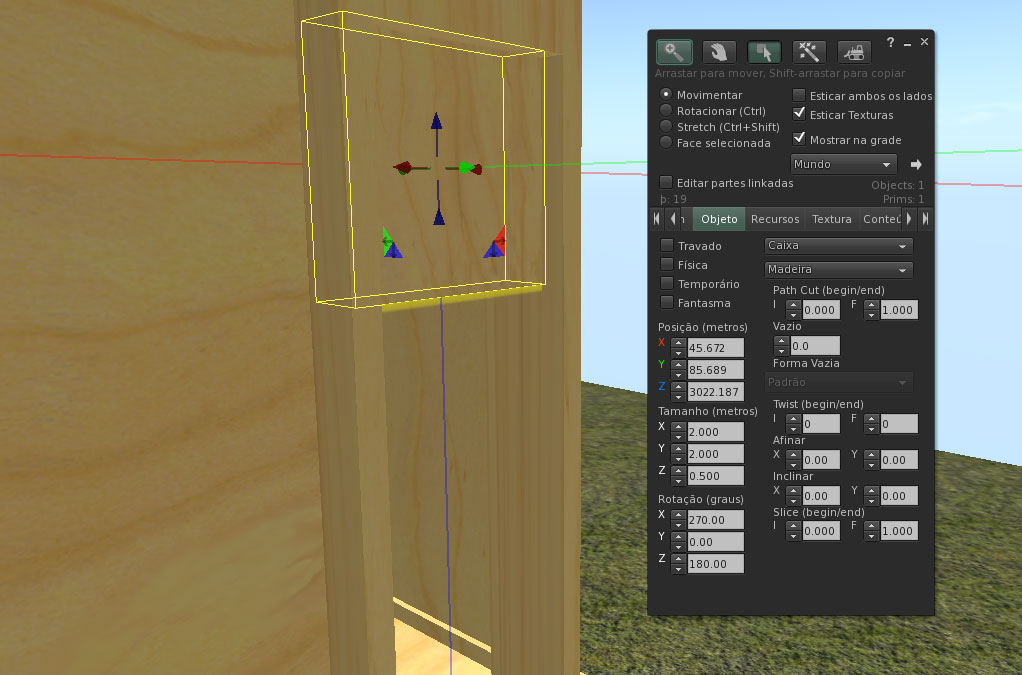
Começaremos coma moldura de nossa janela, para isso crie um novo objeto e vamos as seguintes configurações:
Medidas:
- Altura e comprimento: 7.000 metros
- Largura: 0.500 metros (espessura de nossa moldura de parede).
Definições:
- Vazio: deixe com valor de 90.0


Agora duplique esta forma para ser o interior de nossa moldura, vamos a seguintes configurações:
Medidas:
- Altura e comprimento: 6.500 metros (para encaixe interno da moldura)
- Largura: 0.200 metros (espessura de nosso interior de parede).
Definições:
- Vazio: deixe com valor de 0.0 (preenchimento total)


Feito isso agora selecione os 2 elementos desta parede (moldura e interior) usando a tecla CRTL e depois coma tecla SHIFT duplique para o lado direito de nossa casa conforme a imagem acima.
Agora já temos:
- Assoalho
- Teto
- Quarto
- Paredes Laterais


Vamos criar agora a parede frontal de nossa casa, vamos a seguintes configurações:
Medidas:
- Altura e largura: 7.000 metros
- Espessura: 0.300 metros
Definições:
- Vazio: deixe com valor de 0.0 (preenchimento total).


Agora criaremos o batente de nossa porta com as seguintes configurações:
Medidas:
- Altura: 7.600 metros (alinhe a parte superior rente ao teto)
- Largura: 2.400 metros
- Espessura: 1.000 metros
Definições:
- Path Cut (caminho do corte): em I deixe com 0.250 e F com 1.000
- Vazio: deixe com valor de 80.0


Com outro objeto, vamos ao acabamento superior da porta, para assim nossa porta não ficar muito alta.
Para isso use seguintes configurações:
Medidas:
- Altura e largura: 2.000 metros
- Espessura: 0.500 metros

Basicamente nossa casa esta construída, agora antes de fazermos a nossa porta, vamos texturizar nossa casa utilizando as texturas que já vem no inventário de nossos avatares.


Em nosso inventário localize a a pasta Biblioteca e dentro dela a pasta Texturas, todas as texturas utilizadas neste tutorial vieram destas sub-pastas.

Texturizando nossa Casa:

Obs.: Usarei sempre a forma de escrita em caixa alta para dar o nome da textura pretendida, ex.: Pasta / Pasta / Pasta / TEXTURA

Textura da base e teto de nossa casa:
Selecione os 4 objetos (2 assoalhoe e 2 tetos) vá até a aba Textura em nosso menu de Objeto, clique no quadrado onde diz Textura e localize o seguinte caminho em seu inventário:
Biblioteca / Texturas / Buildings / CONCRETE
localizada a textura basta clicar em Ok para esta ser aplicada ao(s) objeto(s) em questão.


Agora iremos copiar a textura do chão de nossa casa e aplica-la em nosso batente e acabamento superior da porta.
Para isso selecione ambos os objetos com a tecla CRTL vá até a aba Textura clique no quadrado Textura na janela que se abrir clique sobre o Conta Gotas e em seguida em qualquer área na qual já tenha sido aplicada a textura Concrete, para ser copiada e aplicada a estes 2 objetos.

Após a seleção com o Conta Gotas clique em Ok para aplica-las, o resultado deverá ficar como a imagem acima.
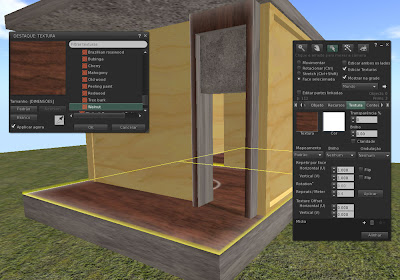
Textura do assoalho e batente de nossa casa:
Selecione as texturas da parte superior de nosso assoalho e interior e exterior de nosso batente da porta, utilizando-se to recurso FACE SELECIONADA na aba Textura de nosso editor de objetos, após ter selecionado as 4 faces (assoalho frente, fundo e batente frente e verso) clique no quadrado onde diz textura e localize a textura do assoalho fazendo o seguinte caminho:
Biblioteca / Texturas / Wood / WALNUT
localizada a textura basta clicar em Ok para esta ser aplicada ao(s) objeto(s) em questão.


Ainda na opção Face Selecionada, selecione agora somente as duas texturas de nosso assoalho, vamos mudar sua repetição na Vertical para 10.000, dando assim o efeito de tábuas em nosso assoalho.

Agora faremos nossas janelas panorâmicas, para isso selecione as duas janelas, frontal e lateral direita, na aba textura retire a textura deixando estes objetos na cor branca, agora vá a caixa de seleção de cor e selecione o Cinza Claro, deixe a transparência em 50% e o Brilho em 0.03 com isso teremos a transparência de nossas janelas e um certo brilho neste "vidro".

Textura da parede do quarto de nossa casa:
Selecione o objeto que faz parte do quarto e em seguida na aba Textura localize a seguinte textura para ele:
Biblioteca / Texturas / Wallpaper / WALLPAPER - PINK TEXTURED
localizada a textura basta clicar em Ok para esta ser aplicada ao(s) objeto(s) em questão.
E deixe a repetição da textura tanto na Horizontal quanto na Vertical com 2.000.


Removendo algumas texturas desinteressantes para nossa composição da casa, com a opção Face Selecionada na aba Texturas selecione as seguintes texturas mantendo a tecla SHIFT pressionada:
- Parede Interna quarto
- Teto completo
- Face interna do batente da porta

Remova estas texturas e deixe na cor Branca.


Remova também a textura padrão das molduras laterais da casa, deixe sem textura e coma cor cinza escuro, em Brilho deixe com a opção Médio.


Vamos texturizar a parede esquerda de nossa casa:
Biblioteca / Texturas / Wood / REDWOOD
Localizada a textura basta clicar em Ok para esta ser aplicada ao(s) objeto(s) em questão.
Rotacione a textura 90 graus na Horizontal deixe a repetição de 6.000 e na Vertical com 0.300 e adicione a cor Cinza Escuro.


Agora vamos colorir o interior de nosso quarto, eu optei pela cor Verde Piscina, mas você pode colorir com a cor que mais lhe agradar.


Agora vamos acertar as texturas laterais de nosso telhado e de nosso assoalho edite o valor de repetição Horizontal para 0.200 e insira a cor Cinza Escuro.


Selecione todos os itens de sua casa e vamos linka-las, para isso use as teclas CRTL + L, depois vá a aba Objeto e renomeie-a para o nome que queira no meu caso eu usei o nome de este Teste Casa.

Agora falta a porta de nossa casa, para isso utilize o seguinte tutorial já existente neste blog:
Criando uma Porta

Espero que este tutorial tenha sido de alguma ajuda.

Sucesso a Todos!


::: Criando um Painel de Vendas (vendor)

Posted by VOITENA Millet | Posted in , | Posted on 20.3.10

Olá..

Neste Tutorial iremos abordar a criação de um Painel de Vendas (vendor), você que pretende montar uma loja no SL verá que criar o Painel de Vendas é uma tarefa muito fácil.

Início do Tutorial:


Primeiro vamos criar um Objeto (prim) com as seguintes dimensões de:
X = 0.100
Y = 1.000
Z = 1.000

Estas dimensões podem ser alteradas conforme a característica de seu produto ou o tamanho de sua loja.

Após criar o objeto vá na aba textura e escolha a textura predominante de seu Painel de Vendas, sempre lembrando de deixar a face frontal de seu vendor reservado para a imagem de seu produto, procure não inserir também nenhuma cor para que não altere a imagem original de seu produto, não distorcendo assim as características de cor do produto em questão.


Para ilustrar o vendor usarei um produto de nossa freebie (conjunto feminino) ..:: Lado B ::.. , feita a inserção da imagem de seu produto, que foi tratado anteriormente em um programa para edição de imagens, neste produto em específico não contém nenhuma informação sobre o produto, somente o nome da Ilha, porém as informações podem ser as seguintes:
- Nome da Loja
- Nome do Produto
- Copiável, Modificavél ou Editável (você poderá fazer a combinação que desejar e ilustrar estas informações em seu Painel de Vendas).

Obs.: O produto da Fantasia de Coelinha será retirado da Freebie dia 05 de abril de 2010.


Lembre de enviar para a pasta Conteúdo tudo que será vendido, mas antes disso você precisa definir ainda em seu inventário as características dos itens de seu produto, exemplo:
Se serão copiáveis, editáveis ou transferíveis conforme as informações que podem ou não estarem explícitas em sua imagem do produto.

Eu aconselho deixar conforme a ilustração acima, para evitar que seu produto seja replicado por terceiros, deixando com a configuração acima você poderá repassar este item a outra pessoa, como sendo um presente, mais lembre que, ao passar a outro avatar você estará removendo este item de seu inventário pelo fato de não estar marcado como Copiável.


Após definir as características de seus itens e a imagem em seu Painel de Vendas, vamos inserir seu conteúdo para venda.

Para isso abra a pasta onde contém o produto em questão em seu inventário e abra também a aba Conteúdo de seu Painel de Vendas.
Insira também uma Land Mark (endereço) de sua loja e também um Note Card (informações), que servirá para inserir informações da sua loja e/ou de seu produto.


Agora na aba Comum:
- Renomeie o objeto para o nome de seu produto (isso fará com que seu cliente ao comprar seu produto terá automaticamente uma pasta no inventário com o nome do Painel de Venda e dentro desta pasta todo seu conteúdo, evitando assim ter abrir uma caixa para extrair seu conteúdo)
- Onde diz À Venda, marque esta opção
- Preço L$ (digite o valor desejado)
- Marque Conteúdo (isso significa que será entregue ao comprador todo seu conteúdo evitando assim levar uma cópia de seu Painel de Venda, caso seja esta sua intenção, permitir que seu cliente compre seu Painel de Venda marque a opção Copiar após a compra ele precisará por a caixa no chão e copiar seu conteúdo para o inventário).

Bem, estes são os procedimentos básicos para criar um Painel de Vendas (vendor), espero que este tutorial possa ter ajudado vocês em algo e Boas Vendas!

Sucesso a Todos!


::: Criando uma porta

Posted by VOITENA Millet | Posted in , | Posted on 14.3.10

Olá...

Neste tutorial iremos criar uma porta que será aberta por colisão ou por toque, ou seja, esta porta abrirá com você clicando ou apenas se aproximando dela.

Use este script ao construir sua casa, em breve iremos desenvolver um tutorial de construção de casas utilizando o mínimo possivel de objetos.

Início do Tutorial:


Crie um objeto (prim) e edite ele para termos um formato de porta.


Na aba Objeto edite para :
Tamanho (metros):
X = 0.200
Y = 3.000
Z = 3.000

Recorte Inicio e Final:
I = 0.055
F = 0.375


Na aba Conteúdo crie um novo script e renomeie para Script Porta.

Copie o Script a baixo e cole dentro deste arquivo.

// Início Script

float delay = 10.0;
float direction = 1.0;
float volume = 0.5;

key open_sound = "cb340647-9680-dd5e-49c0-86edfa01b3ac";
key close_sound = "e7ff1054-003d-d134-66be-207573f2b535";

default {

state_entry() {
state open;
}
}

state closed {
state_entry() {
llTriggerSound(close_sound, volume);
llSetRot(llEuler2Rot(<0,0, direction * PI_BY_TWO>) * llGetRot());

}
touch_start(integer total_number) {
state open;
}
collision_start(integer total_number)
{
state open;
}

timer()
{
llSetTimerEvent(0.0);
}
}

state open {
state_entry() {
llTriggerSound(open_sound, volume);
llSetRot(llEuler2Rot(<0,0, direction * PI_BY_TWO>) * llGetRot());

llSetTimerEvent(delay);
}

on_rez(integer start_param) {
state closed;
}

touch_start(integer total_number) {
state closed;
}
collision_start(integer total_number)
{
}
timer()
{
llSetTimerEvent(0.0);
state closed;
}
}

// Final Script


Após isso feito salve seu script.


Agora salve este textura em seu computador e leve-a para o SL para aplicarmos como teste em nossa porta, lembre que, você poderá trocar a textura da porta conforme sua necessidade esta textura é apenas para teste caso você não possua nenhuma textura em seu avatar.

Lembre que cada imagem trazida o SL lhe custará L$ 10,00 (dez lindens).


Na aba Textura, clicando no quadrado em diz Textura, você poderá encontrar a textura que trouxemos para o SL, na janela que abrir digite Textura Porta, selecione-a e a seguir vá ao botão Selecionar.

Para equalizar sua textura fique atento que você terá várias faces da porta:
Frente, traz, lado direito, lado esquerdo, cima e baixo.
Vamos aos valores destas imagem para melhor apresentaçao da porta.


Ainda na Aba Textura, marque editar textura e clique na face da frente da porta, vamos inserir os seguintes valores onde diz Repetir por Face.
Na face da frente:
Horizontal (U) = 1.000
HorizoVertical (V) = 1.000

Na face de traz de sua porta:
Horizontal (U) = 2.000 (maque o Flip)
HorizoVertical (V) = 1.000
Deslocamento:
Horizontal (U) = 0.500
HorizoVertical (V) = 0.000

Nas demais faces: (laterais superior e inferior)
Remova a textura e aplique uma cor sólida no meu caso usei a cor Preta.

Pronto, temos nossa contruida e pronta para uso, renomeie este objeto para Porta, e deixe com as opções Copiar e Modificar, assim você poderá fazer várias copias desta porta e aplicar conforme suas necessidades, para fazer a porta abrir no outro sentido, basta rotacioná-la na vertical em 180º Graus.

Espero q este tutorial tenha ajudado vocês.

Sucesso a todos!

::: Criando manequin

Posted by VOITENA Millet | Posted in , , | Posted on 20.2.10

Olá...

Neste tutorial veremos como criar um manequim para lojas, deixando somente a imagem do avatar com seu fundo transparente.

Início do Tutorial:


Primeiro escolha seu figurino, sua pose, acerte o ângulo da foto, a iluminação do ambiente e faça sua foto.


Agora crie atraz de seu avatar um Objeto (prim) e o dimensione para que cubra uma área maior que o avatar, escolha uma cor para este objeto que nao esteja em nenhum vestuário ou objeto do avatar, para facilitar o recorte do fundo junto ao Photo Shop.


Agora, no Photo Shop utilize a Ferramenta de Corte (crop tool), e faça um recorte que mostre somente o avatar e o fundo de seu objeto.


Com o corte feito agora iremos selecionar o fundo de nosso manequin, para isso vamos fazer o seguinte caminho no Photo Shop:
No menu superior procure Selecionar (select) neste menu localize Selecionar Cor (color range), na janela que irá abrir, onde diz Fuzziness (esta é a área de sensibilidade de seleção) deixe o valor de 100 (cem), e com o conta gotas, clique no fundo da imagem para selecionar a cor de fundo.


Na caixa de camadas, se sua camada tiver um cadeado, significa que ela esta protegida para edições, para destravar esta camada, basta dar um duplo clique sobre esta camada com o botão da direita do mouse, abrirá outra pequena janela apenas clique no OK.


Após feita a seleção da cor de fundo de seu manequin, apenas delete o fundo, ao ficar com fundo em quadriculado (branco e cinza), isto significa que sua imagem já esta com o fundo transparente.


No menu Arquivo (file) localize a opção Salvar Como (save as).


Na janela que surgir procure o formato PNG, este formato trará a imagem de seu manequim com o fundo transparente.


Na janela PNG Opções apenas clique em OK.


Agora no SL, vamos fazer o Upload de nosso manequim, nunca esquecendo que cara imagem trazida para o SL lhe custará L$ 10,00 (dez lindens), não feche a janela de visualização de seu manequim.

Com a imagem de seu manequin em seu inventário, crie um objeto (prim) próximo a seu avatar, para usar seu avatar com referência de escala, dimensione o objeto para as dimensões de seu avatar, a espessura deste objeto pose ser mínima, com seu objeto dimensionado vamos deixá-lo transparente, para isso na aba textura de sei obejto clique no item Textura, em seu inventário digite TRANSPARENT, ele irá mostra um textura com o nome de *Default Transparent Texture, clique sobre e em seguida vá no botão Selecionar.

Obs.: Todos os inventarios existe um biblioteca básica de texturas, e nesta biblioteca contém uma textura de transparencia.


Com seu objeto selecionado, arraste a imagem que ficou em sua janela de visualização de seu manequim para a face frontal de seu objeto.

Agora você já tem seu manequim, agora basta colocar seus produtos e usar este manequim como vendor ou simplesmente como decoração de sua loja, festa, casa ou outra finalidade que queira.

Dica: Caso queira fazer seu manequim ficar mais realista, faça uma foto da mesma posição tirada de costas, faça todo processo de recorte de fundo e aplique na face oposta de seu manequim, assim ele podera mostar o produto em duas vitas, frente e costas.

Espero que este tutorial possa ter ajudado vocês.

Sucesso a todos!

Tutoriais mais consultados: