::: Second Life Viewer 2 - Capitulo 02

Posted by VOITENA Millet | Posted in | Posted on 31.3.10

Olá...

Neste Tutorial iremos conhecer o menu superior do Second Life Viewer 2, e entender como ele funciona.
Confira também o Capítulo 01 configurando o SL 2 antes de efetuar o login.


Nele nós temos os seguintes itens:
Eu - Comunicar - Mundo - Construir - Ajuda


No item EU teremos:
Preferências: Que edita nosso ambiente como vimos no tutorial anterior, clique aqui para conhece-lo.


Meu Painel: Link para sua conta no site da Second Life.


Comprar L$: Link para compra de Linden Dollar, onde você pode inserir o valor desejado, sempre será apresentado a você o valor em dolares US$, será apresentado seu valor atual em L$ o valor desejado para compra e total de seus L$ após a compra.
Lembrando que para efetuar este procedimento é necessário que você tenha cadastrado em sua conta um Cartão de Crédito Internacional.


Meu Perfil: Mostrar seu Perfil ao lado Direito de sua Tela, basicamente todas suas funções que na versão anterior apareciam em caixas flutuantes, agora serão apresentadas nesta coluna da Direita.
Aqui você pode editar o conteúdo de seu perfil assim como dar início a edição de sua aparência, usando os botões no rodapé desta coluna.

Meus Destaques: Lista as ilhas que marcou no seu perfil. bem como adicionar novos destaques e editá-los, poderá também visualizar o mapa do local em que esteja no momento e se teleportar para o destaque selecionado, sempre usando os botões no rodapé de cada coluna, lembrando que estes destaques também serão vistos por terceiros, logo você poderá personalizar a mensagem vista em cada destaque.


Minha Aparência: Edita a forma (shape) de seu avatar como foi abordado nos tutoriais Criando um Shape Masculino e Criando um Shape Feminino.


Meu Inventário: Lista todo seu inventário

Temos também 3 abas com funções distintas:
Na aba arquivo temos a opção de Upload:
Imagem (L$ 10,00)
Som (L$ 10,00)
Animação (L$ 10,00)
Volume (L$ 10,00)

Na aba Crie, temos uma sub categoria que pontua exatamente a peça de roupa que você deseja criar bem como partes fixas de seu avatar.

E na aba Classificar você pode organizar seu inventário de uma forma diferente que o convencional, dando ênfase a suas pastas e não as pastas padrões do SL 2.

Obs: Qualquer item que seja trazido ao ambiente do Second Life deverá ser pago a quantia de 10 (dez) lindens.

No rodapé algumas funções estão repetidas e aglutinadas nos ícones acima para facilitar sua dinâmica.


Meus Gestos: Lista suas Gestures coam suas devidas teclas de atalho, algumas gestures podem ser passiveis de edição e usando o botão Executar você pode selecionar uma em sua lista e executá-la.

Meu Status: Você pode deixar seu avatar no modo Ausente e Ocupado.

E por fim a opção de sair do Second life.


Item Comunicar:
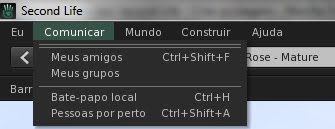

Meus Amigos: Lista seus amigos de forma que você pode classifica-los por status (on line/off line), aparecerá em destaque (verde) na lista de amigos a última pessoa com quem você interagiu via MI.


No menu de rodapé, você pode visualizar o perfil de seus contatos,
- mandar uma mensagem instantânea (MI),
- chamar para um bate papo por voz (chama),
- enviar um arquivo de seu inventário (compartilhar) e
- enviar um teleporte até sua localização.

Bate-papo local: Abre sua janela ce conversas na tela de seu SL.

Pessoas por perto: Lista avatares num raio de 100 metros.

Clicando no rodapé, no ícone engrenagem, você terá 3 posições de ordenação, bem como ver seus ícones (fotos) e bloqueios.


Item Mundo:


Veja o Tutorial Conceitos Básicos para Foto no SL que já foi abordado anteriormente, neste tutorial aprendemos a configurar o ambiente do SL para um melhor aproveitamento de nossas fotos.

Criar Marco neste Lugar: Cria uma land Mark da ilha onde seu avatar se encontra.

Perfil da Região: Teremos informações sobre o terreno em si e propriedades da Região que este se encontra.

Meus Terrenos: Lista terrenos que se encontram no nome de seu Avatar.

Mostrar:
- Vários recursos para ver as setas de controle, (andar, girar, voar, etc.),
- Limites do terreno
- Balizas, mostra objetos com scripts, som e partículas, marcando-os com a cor vermelha.

Teleportar para o Início: Envia seu avatar pra a Land Mark que foi previamente definida como Casa.

Definir como Casa: Define Land Mark atual como casa de seu avatar (definir como casa quer dizer que será sempre uma opção para quando seu avatar logar no SL, ou quando uma ilha na qual você esteja seja reiniciada, você será desconectado da ilha e cairá em sua "Casa").

Obs: Para se ter uma casa no SL é preciso alugar um terreno onde as cobranças de aluguel ocorrem sempre na moeda do jogo Linden Dolars e o período é sempre semanal e/ou múltiplos deste período.

Sol: Configura o período do dia, consulte também o Tutorial configurações de ambiente para Fotos dentro do SL para melhor compreensão deste tópico.


Item Construir:

Inteiramente voltado a construção dentro do SL, este item receberá um tutorial exclusivo em breve, pois este assunto requer maiores informações e maior detalhamento.

Item Ajuda:


Second Life Ajuda: Informações sobre o SL 2 alguns tópicos de auxílio (em inglês).

Reportar Abuso: Envia uma foto da situação com um relatório detalhado do ocorrido, recurso criado para manter a ordem no SL e melhor o convívio social.

Relatar Bug: Encaminhar a Lindens Labs um determinado problema de operacionalidade do SL, torna-se necessário ler as telas apresentadas para saber exatamente como relatar uma Falha (bug) do sistema.

About Second Life: Faz um relatório da configuração de seu PC bem como sua posição atual, e demais créditos dos desenvolvedores da Linden Labs.


Espero que este tutorial possa ter ajudado vocês, em breve estarei desenvolvendo outros tutorias abordando novos tópicos sobre o Second Life Viewer 2.

Sucesso a Todos!


::: Second Life Viewer 2 - Capitulo 01

Posted by VOITENA Millet | Posted in | Posted on 24.3.10

Olá..

Neste Tutorial iremos conhecer o novo Second Life Viewer 2, que segundo a Linden Labs, este Viewer será aplicado por definitivo dentro de aproximadamente 3 meses (junho 2010), logo, acredito ser necessário ir se familiarizando com o novo ambiente do Second Life, tentarei explicar aqui alguns fundamentos básicos deste viewer, vou dividir em vários tutoriais pois o assunto é bastante extenso.

Note que alguns termos soferam uma alteração nominal, talvez isso seja basicamente amaior dificuldade, no novo SL, mais com um pouco de determinaçao e paciência iremos nos reabituar aos termos agora abordados pela Linden Labs, e você que esta começando agora sua vida no SL, não terá maiores problemas, pois este será seu ambiente definitivo.

No site www.secondlife.com você encontrará em evidencia este símbolo para download do novo ambiente do Second Life, clique nele para ir a página de downloads.


Nesta página você pode fazer o download do programa, existem alguns vídeo tutorias também de como utilizar este cliente. vale a pena conferí-los, mais tentarei passar aqui alguns conceitos bem básicos também, para que não sofram um choque cultural muito grande com a nova interface.


A tela de de abertura do novo SL não alterou, mais antes de logar no jogo, vamos conhecer o que mudou na tela de preferências, para isso digite CRTL P ou vá ao canto superior esquerdo desta tela e clique onde diz EU ali você encontrará a opção Preferências.


Vamos começar conhecendo cada item do menu da esquerda e ver como ele funciona.

Obs: Todas alterações feitas neste itens somente serão reconhecidos após o reinicio do Second Life, lembre-se de fechar e reiniciar o SL para isso.

Público Geral:

Linguagem: Caso você não tenha instalado ele em português aqui esta uma boa chance de alterá-lo, selecione Portugues-Beta;
Logo abaixo você tem as opções de acesso do SL.

Ponto de Partida: faça a seleção de onde quer que seu avatar apareça cada vez que você relogar, recomendo deixar em sua última localização, pois caso seu avatar fique preso em uma determinada ilha, você terá a opção de ir a sua casa, assim seu avatar poderá trocar de ilha sem ter que ficar brigando com teleportes, marque a opção Mostrar ao entrar.

Mostrar Nomes: Determina se seu nome vai ou não aparecer para você no SL pois os nomes de ouros avatares sempre serão visíveis para você.
Marque as opções Mostrar meu Nome, Nomes pequenos (tamanho do texto), Mostrar Cargo (grupo).

Meus Efeitos: Escolha cor que sairá de sua mão ao selecionar qualquer objeto, assim você poderá apontar o que esteja vendo para orientar seus amigos e si próprio.

Entrar no modo ausente em: Determina o tempo que aparecerá a informação Ausente (away) em seu avatar caso ele fique inativo por muito tempo.

Mensagem do modo ocupado: Faça uma frase criativa, para avisar seus amigos e residentes quando você estiver em modo Ocupado (busy).


Vídeo:

Deverá ser configurado conforme a capacidade de sua placa de vídeo.
Se você possuir uma placa de vídeo de até 128 mb de memória dedicada opte pela qualidade medio no máximo.

Se você possuir uma placa de vídeo de até 256 mb de memória dedicada opte pela qualidade Alto no máximo.

Se você possuir uma placa de vídeo de até 512 ou superior mb de memória dedicada opte pela qualidade Ultra.

Obs.: Esta sugestões servem para que seu SL não fique muito lento e/ou travando.

Caso você não veja as variações como na imagem acima, clique no botão Avançado e para reconfigura seus gráficos clique me Redefinir, geralmente ele configura seu SL para a melhor combinação conforme sua placa de vídeo.


Privacidade:

Esta opção é basicamente auto explicativa, apenas esclarecendo o que vem a ser cookies, basicamente são pequenos registros de cada função que você poderá vir a desenvolver no SL, seja compra, lands visitadas, conversas em MI ou grupos, etc..., ao aceitar estas funções acabam sendo executadas um pouco mais rapidamente.


Som e mídia:

Equalize aqui os sons do SL de forma que fiquem agradáveis a vocês e um não interfira em outro.
Não esqueça de configurar sua placa de som com a entrada de som (microfone) e a saída (fones ou auto falantes).


Bate-papo:

Configure o tamanho da fonte bem como a cor para cada função específica que aparecerá em sua tela quando logado.
Executar animação digitada quando estiver conversando:
Desmarque esta opção assim seu avatar não ficará digitando no ar.
Show IMs in: Selecione Guias assim ficarão aglutinadas em uma única janela porém com varias guias para dividir cada IM (mensagem instantânea).


Notificações:

Não é necessário fazer alterações.


Configurações:

Visão subjetiva: altere a sensibilidade do mouse para mais ou menos veloz e use a opção inverter caso você esteja acostumado a usar os botões do mouse invertidos.

Largura de Banda: Será ajustada conforme a taxa de conexão de seu serviço de internet.

Personalizar Porta: Não é necessário editar este item.

Tamanho de Cache: Será ajustada conforme sua quantidade de memória, no botão Redefinir, você poderá limpar sua memória cache, muito útil para agilizar sua navegabilidade dentro do SL caso você o considere muito lento, uma boa sugestão seria Resetar o cache uma vez a cada 15 (quinze) dias.

Web: Para abri links externos (páginas da web) caso não queira utilizar o visualizador incluso no SL.


Avançado:

Ângulo de Visão: Altura e distância da câmera em relação a seu avatar

Posicionamento Automático da:
Construir/Editar: Acerta a câmera a uma determina altura e posição para facilitar seu ângulo de visão.
Aparência: Posição da câmera em relação a pose clássica de editar aparência no SL.

O restante não é necessário editar.


No próximo tutorial iremos conhecer o ambiente do SL quando logados, espero que este tutorial tenha ajuda vocês.

Sucesso a Todos!


::: Criando um Painel de Vendas (vendor)

Posted by VOITENA Millet | Posted in , | Posted on 20.3.10

Olá..

Neste Tutorial iremos abordar a criação de um Painel de Vendas (vendor), você que pretende montar uma loja no SL verá que criar o Painel de Vendas é uma tarefa muito fácil.

Início do Tutorial:


Primeiro vamos criar um Objeto (prim) com as seguintes dimensões de:
X = 0.100
Y = 1.000
Z = 1.000

Estas dimensões podem ser alteradas conforme a característica de seu produto ou o tamanho de sua loja.

Após criar o objeto vá na aba textura e escolha a textura predominante de seu Painel de Vendas, sempre lembrando de deixar a face frontal de seu vendor reservado para a imagem de seu produto, procure não inserir também nenhuma cor para que não altere a imagem original de seu produto, não distorcendo assim as características de cor do produto em questão.


Para ilustrar o vendor usarei um produto de nossa freebie (conjunto feminino) ..:: Lado B ::.. , feita a inserção da imagem de seu produto, que foi tratado anteriormente em um programa para edição de imagens, neste produto em específico não contém nenhuma informação sobre o produto, somente o nome da Ilha, porém as informações podem ser as seguintes:
- Nome da Loja
- Nome do Produto
- Copiável, Modificavél ou Editável (você poderá fazer a combinação que desejar e ilustrar estas informações em seu Painel de Vendas).

Obs.: O produto da Fantasia de Coelinha será retirado da Freebie dia 05 de abril de 2010.


Lembre de enviar para a pasta Conteúdo tudo que será vendido, mas antes disso você precisa definir ainda em seu inventário as características dos itens de seu produto, exemplo:
Se serão copiáveis, editáveis ou transferíveis conforme as informações que podem ou não estarem explícitas em sua imagem do produto.

Eu aconselho deixar conforme a ilustração acima, para evitar que seu produto seja replicado por terceiros, deixando com a configuração acima você poderá repassar este item a outra pessoa, como sendo um presente, mais lembre que, ao passar a outro avatar você estará removendo este item de seu inventário pelo fato de não estar marcado como Copiável.


Após definir as características de seus itens e a imagem em seu Painel de Vendas, vamos inserir seu conteúdo para venda.

Para isso abra a pasta onde contém o produto em questão em seu inventário e abra também a aba Conteúdo de seu Painel de Vendas.
Insira também uma Land Mark (endereço) de sua loja e também um Note Card (informações), que servirá para inserir informações da sua loja e/ou de seu produto.


Agora na aba Comum:
- Renomeie o objeto para o nome de seu produto (isso fará com que seu cliente ao comprar seu produto terá automaticamente uma pasta no inventário com o nome do Painel de Venda e dentro desta pasta todo seu conteúdo, evitando assim ter abrir uma caixa para extrair seu conteúdo)
- Onde diz À Venda, marque esta opção
- Preço L$ (digite o valor desejado)
- Marque Conteúdo (isso significa que será entregue ao comprador todo seu conteúdo evitando assim levar uma cópia de seu Painel de Venda, caso seja esta sua intenção, permitir que seu cliente compre seu Painel de Venda marque a opção Copiar após a compra ele precisará por a caixa no chão e copiar seu conteúdo para o inventário).

Bem, estes são os procedimentos básicos para criar um Painel de Vendas (vendor), espero que este tutorial possa ter ajudado vocês em algo e Boas Vendas!

Sucesso a Todos!


::: Jogue Limpo - DENUNCIE! diga NÃO a Pirataria.

Posted by VOITENA Millet | Posted in | Posted on 19.3.10

A LindenLabs - empresa proprietária do SECOND LIFE, anunciou ontem que estará verificando todas as contas e cancelando aquelas que possuirem produtos pirata, ou seja, produtos que foram criados por copybot (produtos que não foram criados pelos verdadeiros criadores).

Infelizmente, esta prática também existe no SL, e várias pessoas, às vezes sem saber, acabam recebendo estes itens pirata e podem correr o risco de perder seus avatares. Alguns jogadores acham que isso se torna uma injustiça, principalmente os novatos, que. por não conhecerem o jogo, acabam ingenuamente, recebendo estes itens. Muitos, também repassam itens, sem saber que são produtos pirata, apenas com a intenção de ajudar aos novos amigos que estão chegando no SL. E, infelizmente, existem também aqueles que repassam os itens, tendo coinsciência de que são piratas, mas que acreditam que não serão punidos.

Assim como na vida real, temos que lembrar que enquanto existirem pessoas que fazem uso (consciente ou inconscientemente) de produtos pirata, esta prática vai continuar a existir.

Devemos ter consciência que todo e qualquer produto criado dentro do SL possui um valor, seja financeiro, ou até mesmo de gasto de tempo e criatividade. Fazer uso de produtos pirata, contribui para a ilegalidade e também causa desrespeito aos verdadeiros criadores, que passam horas debruçados no computador, criando seus produtos. Quanto tempo será que se gasta para criar uma textura de uma simples blusa? Temos que lembra disso!

Infelizmente é quase que humanamente impossível se conhecer e conseguir identificar, só em olhar, se o produto é copiado. Mas podemos tomar algumas precauções:

1. Clique no item, dentro do seu próprio inventario, com o botão DIREITO do mouse e escolha a opção PROPRIEDADES. Imediatamente vai abrir uma janela onde consta o nome do criador, do proprietário e a data de aquisição do produto.

Ao lado do nome do criador, você encontra um botão PERFIL. Clique nele, e irá abrir o perfil do criador. Normamente, os criadores são avatares antigos no SL (claro que existem exceções). Então a primeira coisa a ser checada é a DATA DE NASCIMENTO do criador. Um outro elemento importante PERFIL é a aba SELETOR. Constate se existe, no seletor do perfil do criador, a landmark da loja, onde ele comercializa o item.

2. Alguns itens NUNCA são transfer, principalmente CABELOS, SKINS, AOS. Caso sejam transfer (podem ser comercializados como presentes, por exemplo, não são COPY. Todos os itens piratas são FULL, ou seja, possuem habilitação para serem copiados, transferidos e modificados.

3. Repare na textura dos itens, e veja a qualidade, se possível compare-os com algum semelhante. Se a textura, ou qualidade do produto for de baixa qualidade, a probabilidade de serem piratas é muito grande.

4. Exatamente para evitar a pirataria no SL, muitas lojas, hoje, oferecem produtos FREE ou em promoções (como todos os que indicamos aqui no blog). Sendo assim, optem por pegar estes produtos nas lojas. Desta maneira, você tem a possibilidade de confirmar a aquisição do produto, através do site do SECOND LIFE, no extrato da sua conta, que lista todos os itens adquiridos, mesmo os FREES.

5. Por último, e não menos importante, NUNCA ACEITEM ITENS DE NINGUÉM! Assim evitam receber itens pirata. Optem pelas lojas, como sugerido acima.

Mas como deletá-los?

Ao identificar os itens pirata, cliquem sobre ele com o botão DIREITO do mouse e escolham a opção APAGAR. O item vai para a lixeira (TRASH) do seu inventário (mesmo assim, continua no se inventário). Ao apagar o item, vá a pasta da LIXEIRA (TRASH) e peça para LIMPAR A LIXEIRA, clicando sobre ela com o botão DIREITO do mouse e escolhendo esta opção.


::: QAvimator - Criando uma pose Estática - Parte 2

Posted by VOITENA Millet | Posted in , | Posted on 16.3.10

Olá...

Neste tutorial iremos dar continuidade ao aprendizado do QAvimator, neste veremos como criar uma pose estática, faremos uma pose simples para ter um conhecimento de como editar o QA.

Consulte também o primeiro tutorial desta série, QAvimator - Instalando e Entendendo.

Início do Tutorial:

Abra o QAvimator, por padrão ele deverá apresentar uma imagem como esta, nesta tela iremos editar alguns parâmetros andes de dar início a criação da pose propriamente dita.


No rodapé da tela do QAvimator procure Frame ali deve estar marcando:
Frame 1 of 30 FPS: 30 (Quadro 1 de 30 Quadros Por Segundo: 30).
Vamos alterar este valor para:
Frame 1 of 1 FPS:30 , ou seja vamos deixar somente 1 quadro pois não faremos uma animação, logo não precisaremos de mais quadros, vamos trabalhar apenas com 1 quadro.

Obs.: Caso você tenha dificuldades em trabalhar com apenas 1 quadro, trabalhe com 2 (dois) sempre lembrando também de alterar o Loop In e Loop Out para o quadro final de sua pose, no caso para o quadro 2.

Após editar os Frames, clique em uma determinada parte do corpo para editá-la, siga o exemplo acima, ao clicar em uam parte do corpo ele terá as órbitas desta parte, assim como no SL, como se você fosse rotacionar um objeto (prim), para dar realismo a sua pose seja prudente na movimentação das partes do avatar, faça pequenas alterações e e gire seu avatar usando seu mouse, para isso clique sobre o cenário do avatar e mova seu mouse, ali você terá um giro de 360º tanto na horizontal como na vertical, e poderá também aproximar e afastar o avatar para melhor precisão, usando o Scrol (rodinha) de seu mouse ou a tecla Alt pressionada, experimentem.


Você terá esta imagem ao rotacionar sua câmera, vale a pena explorar bem esta possibilidade para assim achar o melhor ponto ou ângulo para editar as partes de seu avatar.


Ao lado direito da tela de seu avatar após posicionar a câmera, tem tem as opções de Rotation (rotação) com pequenos controles deslizantes para a direita e esquerda, ali você poderá rotacionar, para frente/traz, cima/baixo, direita/esquerda.
Mova-os para posicionar a parte de seu avatar, fiquem atentos ao efeito que vocês desejam do elemento do avatar, este avatar possue no total 20 partes diferenciadas, digamos que você queira dar um feito com o braço, como por exemplo, rotacioná-lo como parecesse estar atirando algo, para isso você precisará editar seu ombro, ao clicar em uma determinada parte de seu avatar, na linha de tempo abaixo dele ficará marcada a parte que esta sendo editada, use este gráfico como referência.


Após o término da criação de sua pose, chegou a hora de salvá-la, para isso no menu superior vá a aba File (arquivo), e localize a opção Export For Second Life (exportar para o Second Life).


Aparecerá este aviso informando o diretório que sua animação será convertida, clique em OK.


Agora volte ao menu File e clique em Save As (salvar como), note que sua animação será salva com a terminação "Pose_teste_blog_01.bvh", sendo BVH (BioVision Hierarchy) o formato aceito pelo SL assim como outros programas de animação.


Com nossa animação salva, vamos leva-la para o SL, para isso no meu Arquivo vá em Upload e depois em Animação (L$ 10,00)...

Deverá abrir esta janela em seu SL, mostrando sua pose, vamos editar alguns parâmetros:
Prioridade: Deixe com o valor 4, isso significa q ela ira se sobre por a qualquer outra animação que você esteja usando,
Loop:
Marque esta opção e deixe os valores Dentro (%) e Fora (%) com 0.000 para ambos.
Posição da Mão: Existem várias possibilidades, escolha uma ou deixe no padrao que a opção Relaxado.
Expressão: Expressão facial escolha uma que tenha haver com sua pose ou deixe em None para nenhuma.
Prever Enquanto: Com 4 opções escolha a que melhor combinar com sua pose.
E em seguida clique no botão Carregar (L$ 10,00) para trazer sua pose.


Agora vamos criar nossa bola para aplicar a pose:
Crie um objeto (prim) na forma de esfera e insira o valor de 0.200 para X - Y e Z na opção tamanho na aba Objeto.


Na aba Conteúdo, crie um novo script copie o script deste blog no tutorial Criando uma Pose Ball
e insira este script, depois localize sua animação em seu inventário e insira esta dentro da aba Conteúdo, não esqueça de editar o script de pose com o nome de sua pose.


Caso sua pose não fique na posição ideal, rotacione sua esfera até posicioná-la corretamente e terá uma Pose Ball desenvolvida inteiramente por você.

Espero que este tutorial tenha ajudado vocês.

Sucesso a Todos !


Tutoriais mais consultados: